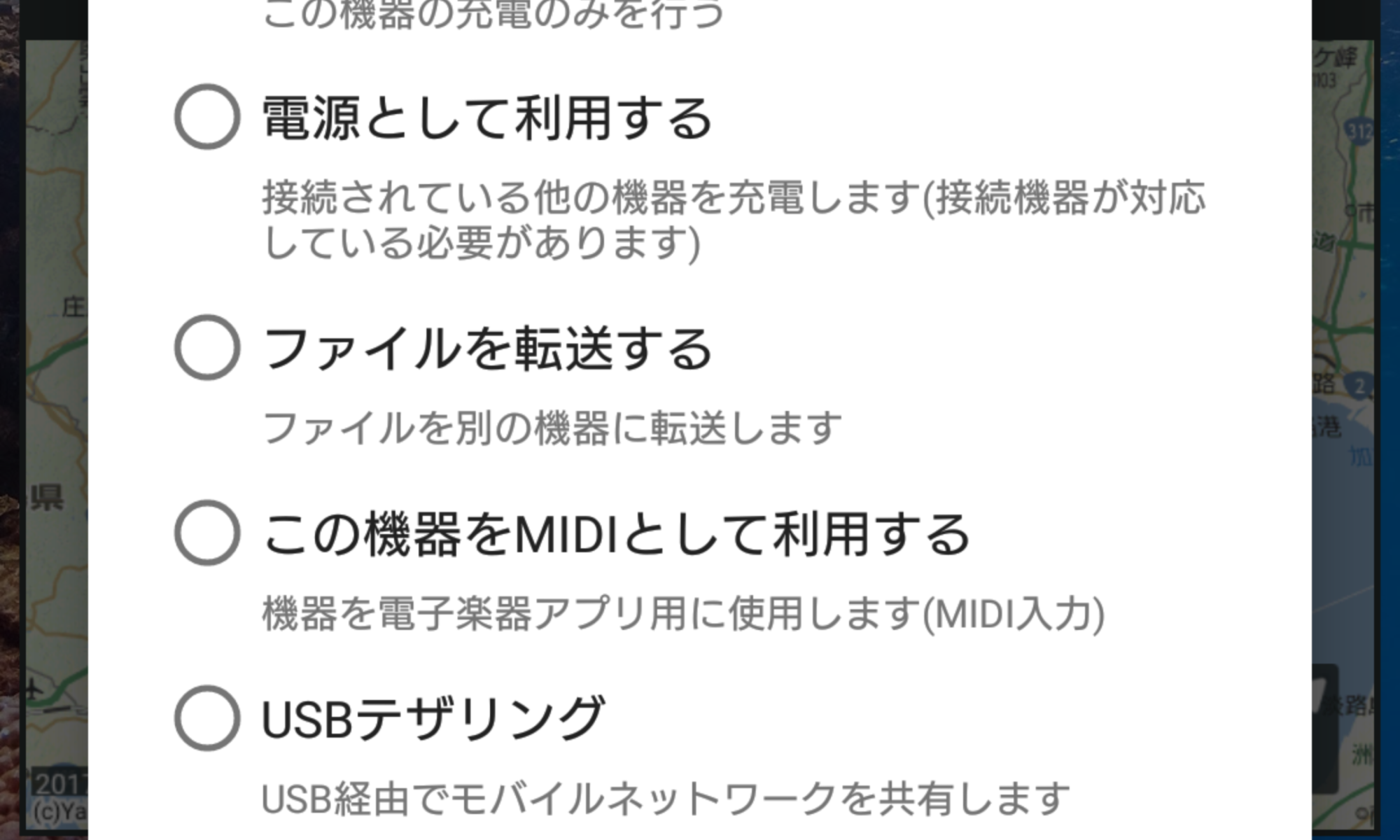
なんか他のブログには不要なアプリを削除しろとかアップデートしろ書いてあるけど、全然意味なかったので、自分の解決方法を書く。原因はスマホ側じゃなくてWindows側の問題。
※2019年6月17日追記:Xperiaのシステムがアップデートしたので、USBテザリングする方法が変更されました。コメントに設定方法が書いてあるので、参考になれば幸いです。
結論としては、始めてスマホとwoindowsを接続したときに、スマホが間違ったデバイスとして認識されて、間違ったデバイスドライバがインストールされて、そのままその設定が残ってしまうので繰り返しやり直しても問題が解決しない。
なので、間違って認識されてしまったwindows側の設定を削除するとうまく動作する。具体的な手順は以下の通り。
- USBテザリングする前にWindowsボタン(4つ窓アイコン)→設定(歯車アイコン)→「設定の検索」に「デバイスマネージャー」を入力。候補に出てきた「デバイスマネージャー」をクリック。デバイスマネージャーを開いておく。


- あと、「ネットワークアダプター」を開いておく。
- スマホのロックを解除して、スマホとパソコンを接続。「USB接続の用途」ダイアログが出てくるので、「USBテザリング」選択。


- 「テザリング」画面が出てくるので「USBテザリング」をON。

- この時に、パソコン側のデバイスマネージャの「ネットワークアダプター」に新しいデバイスが出てきて、三角形の中に「!」のアイコンが付いたデバイスが表示される。(これが誤ったデバイスとして検出されているスマホ)
- このデバイスを右クリック→「このデバイスをアンインストールする」ってやると、正しいネットワークアダプタとして認識されます。
- うまく認識されると、パソコン画面の右側からLANケーブルを始めてパソコンに接続したときのような「ネットワーク3」とかなんとか出てくるので普通に使えるようになります。
5から7に関して質問させてください。
自分で検証したのですが、5のようなものは出現しませんでした。
https://gyazo.com/bc37c2eb8f3d4ea8c15200d80d83f930
あるいは6みたいにアンインストールしたのではなく最初からなかったのであれば、7のようなネットワーク3があるかないかはどのようにして調べるのでしょうか。
なお、PCに関しては自分のものです。
偶然、管理人さんのブログを拝見しました。内容に興味を持ちました。ブログの内容に関して質問していいでしょうか
deviceののアンインストールしても反応がない
コメントありがとうございました。
Xperiaのアップデートで、記事のようなダイアログは出てこなくなったようです。
代わりに、USBケーブルをつないだ時に「アクセスを許可しますか?」というダイアログが出てきますので、そのあと下記のように進めると上手くテザリングできると思います。
●テザリングをOFFにした状態でUSBケーブルをつなぐと、「アクセスを許可しますか?」というダイアログが出てくる。
●「許可」を選んで、画面の上端からスワイプすると「Androidシステム・この危機をUSBで充電中」というメッセージが表示されます。
●このメッセージをタップすると「タップしてその他のオプションを表示します」という文章がその下に表示されます。
●もう一度メッセージをタップすると「USBの設定」という名前の設定画面が表示されます。
●この画面内に「USBテザリング」という選択肢があるので、選択肢をタップするとUSBテザリングがONになります。
参考になれば幸いです。
そもそもUSBテザリングという選択画面がでてきません