プラグイン消せとかいうブログ記事見るけど、不要なプラグインとか入れてないし。最近は「CDN使おうね」ってのもあるけど。でも管理画面が重いと作業効率めっちゃ悪いから改善できるなら改善したほうが良いよね、という話で。
前提
利用し始めて間もないし、不要なプラグイン入れてないし、画像も最適化したor画像はそんなに使ってないっていう条件で、レンタルサーバなんかでWordpressを運用すると、管理画面がめっちゃ重くて使い物にならない、っていうことが良くあると思うのですが、それを改善する方法です。
原因
phpの利用可能なメモリが少ないからです。
解決方法
phpがより多くのメモリを使えるように設定すればいいです。(ただし、大きければ多いほど良いというわけでなく、あまり大きいメモリを設定してもサーバの制限以上はメモリを使えないし最適な値があります。)
以下、具体的な方法を書きます。
phpにどのくらいのメモリが割り当てられているか確認する方法
「WP-ServerInfo」というプラグインを使います。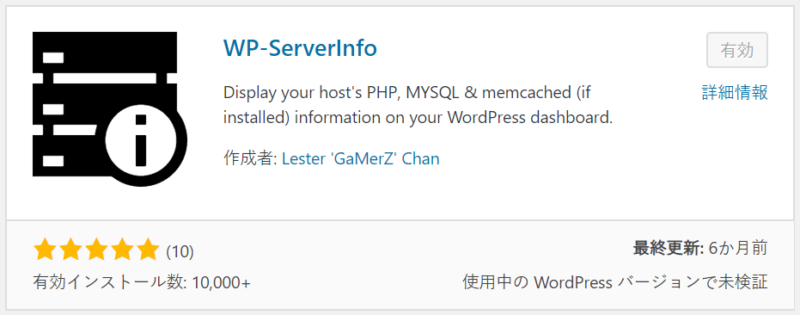
WordPress管理画面でプラグイン→新規追加→検索テキストエリアに「WP-ServerInfo」を入力、表示されたWP-ServerInfoの「インストール」のボタンをクリック→「有効化」ボタンをクリック。
すると、ダッシュボードにサーバの情報の概要が表示されます。そこの「PHP」の項目をチェックするとこんな感じに。
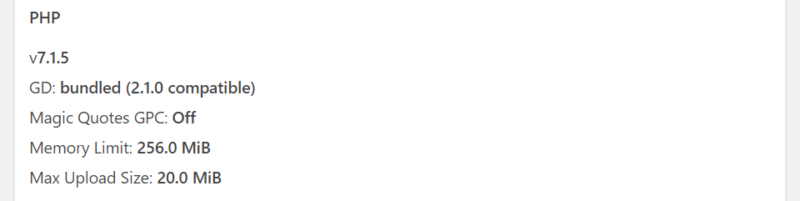
「Memory Limit 」というのが、phpが使えるメモリです。レンタルサーバによって128MiBだったりいろいろです。
phpに割り当てられているメモリを設定する方法(さくらインターネットの場合)
注意:以下の方法は間違えるとサイトが表示されなくなったり、エラーページが表示される場合があるので自己責任で行ってください。
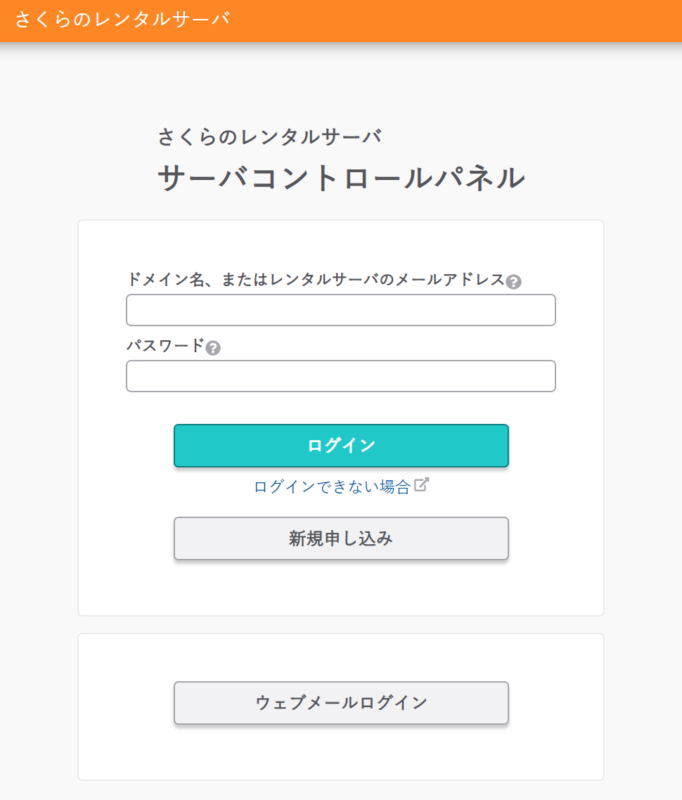
「さくらのサーバコントロールパネル」からログインします。
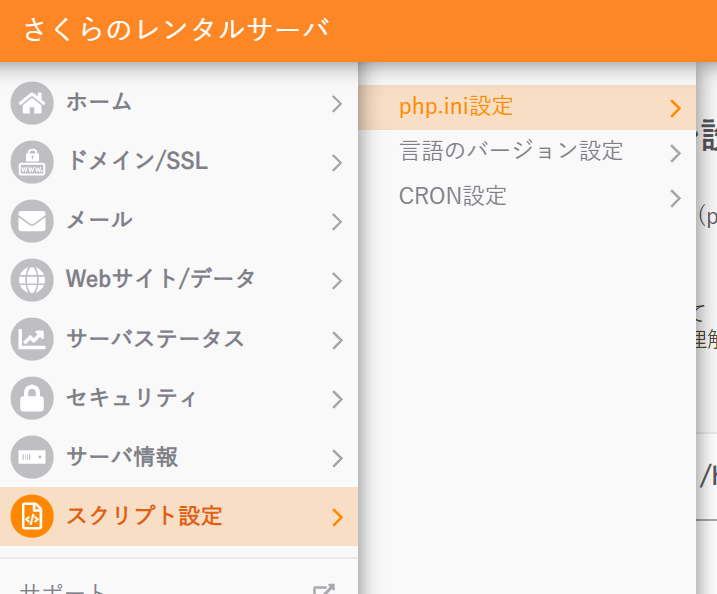
スクリプト設定→php.ini設定に進んで…
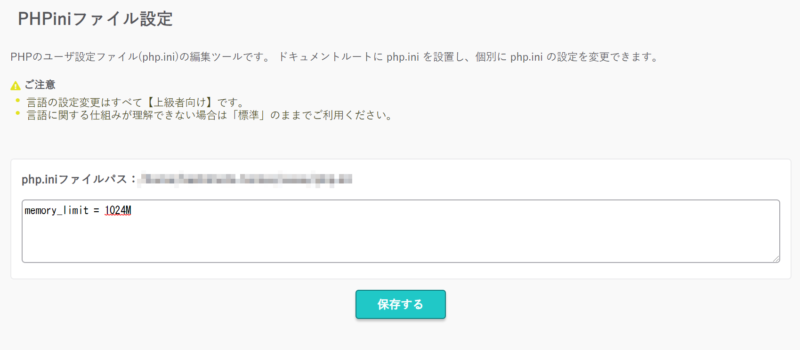
「memory_limit = 1024M」と記入して保存ボタンをクリックします。
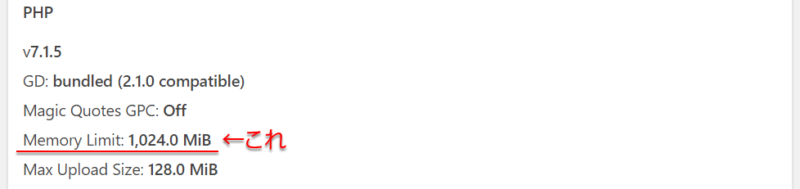
最後に、Wordpressのダッシュボードに戻って、WP-ServerInfoでメモリが増えていることを確認します。
phpに割り当てられているメモリを設定する方法(ロリポップの場合)
注意:以下の方法は間違えるとサイトが表示されなくなったり、エラーページが表示される場合があるので自己責任で行ってください。
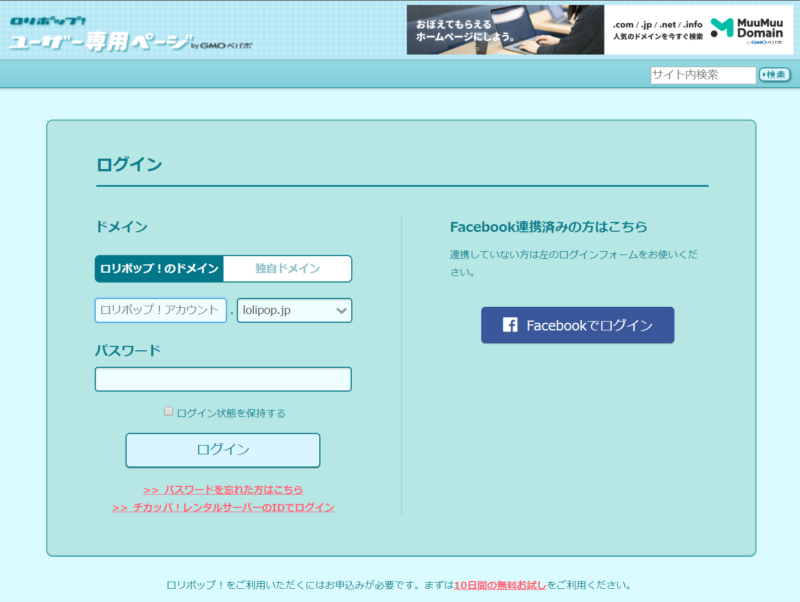
「ロリポップ!ユーザー専用ページ」にログインします。
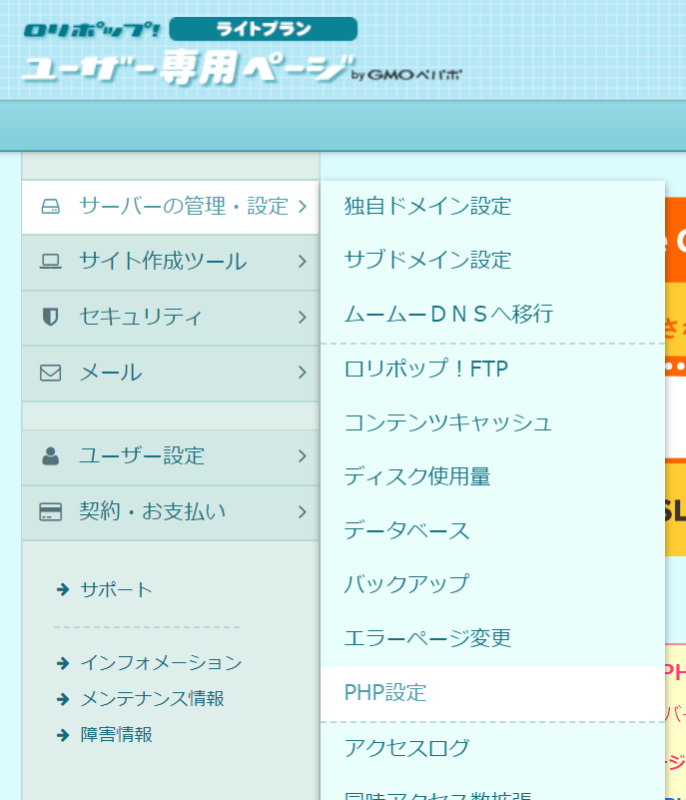
「サーバの管理・設定」→「PHP設定」に進んで…
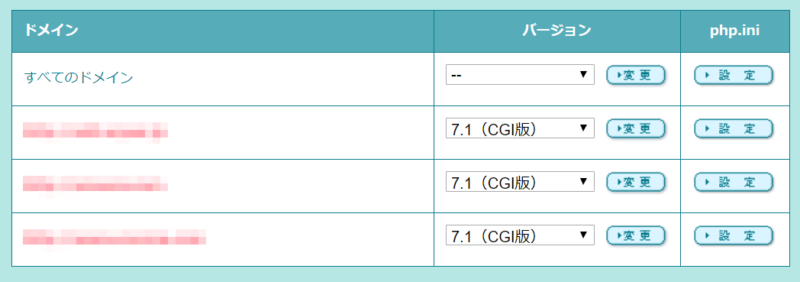
表示されたサーバ一覧から、対応するサーバ名の横にある「設定」をクリックします。
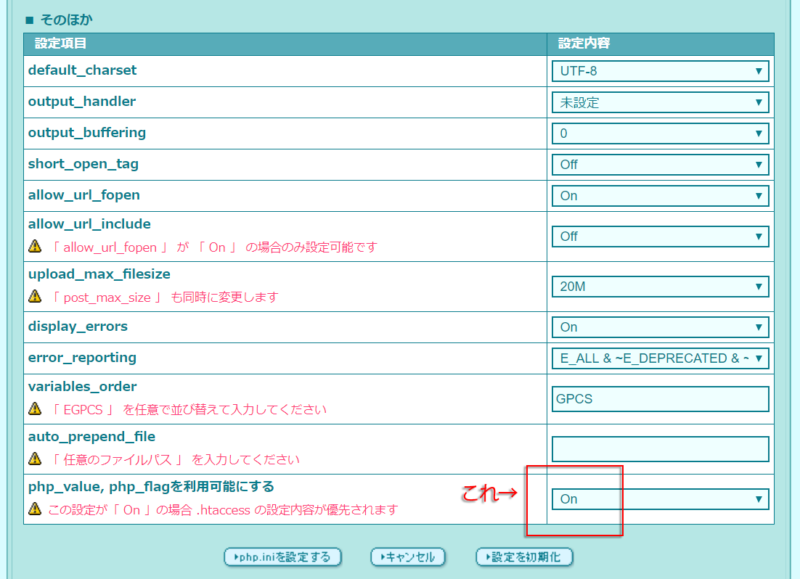
設定項目がずらーっと並んでると思うのですが、一番下の「php_value, php_flagを利用可能にする」を「On」にして、「php.iniを設定する」ボタンをクリック。
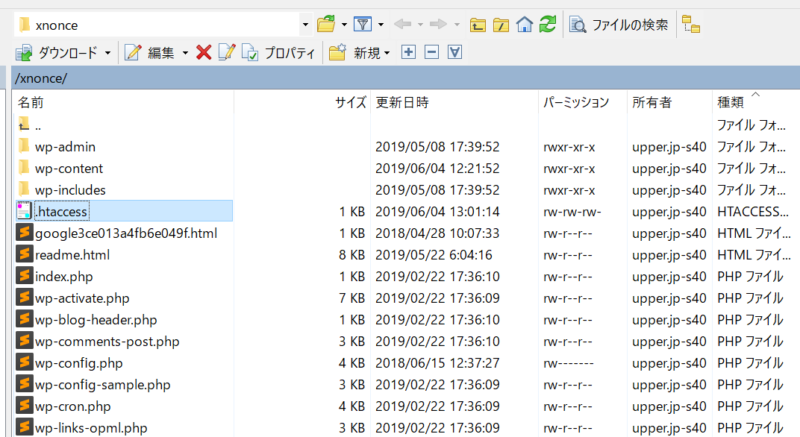
次にFTPでサーバにログインし、「.htaccess」っていうファイルを探します。「.htaccess」ファイルが無い場合には新規作成します。
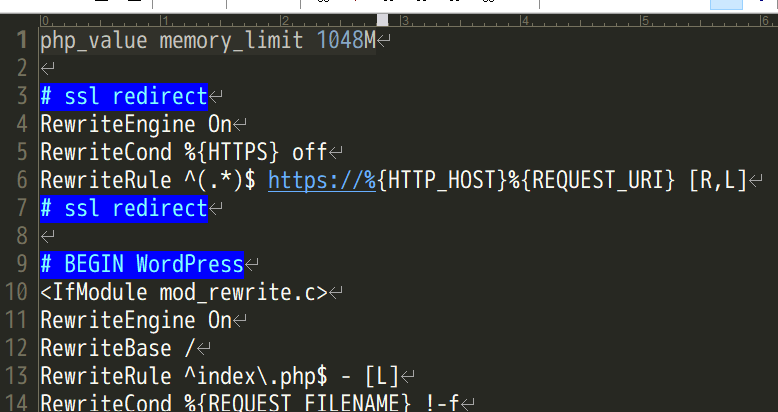
もし既に存在した場合には、何か書かれていると思うのですが、1行目に「php_value memory_limit 1024M」と入力して保存します。
さくらインターネットの場合と同様に、Wordpressのダッシュボードに戻って、WP-ServerInfoでメモリが増えていることを確認します。
そのほかWordpressが遅くなる原因
そのほかだと、単に「phpのバージョンが5だった」というのも重くなる原因です。php7以上でWordpressを動かすことをお勧めします。(2019年6月4日現在。)
また、投稿のリビジョンなど、不要なデータが大量に残っている場合にも重くなる原因になります。こちらは、データベースを最適化するプラグインを使えば改善します。「Wp-Optimize」あたりが有名でしょうか。
そのほかの原因として経験があるのは、GoogleAnalyticsと連携するプラグインのログや、アクセス解析系プラグインのログがデータベース上に大量に残っていて、データベースが遅くなっているパターンもありました。
この場合、プラグインを削除しただけではダメな場合が多くて、元のデータベースを手動でメンテナンスする必要があります。
WP-STAGING というプラグインを使おうとして、メモリのエラーが出て動作しなかったのですが、こちらで解決しました!助かりました、ありがとうございました!!
この記事を検索で見つけて助かりました! けっこう検索時間を費やして、試すがNGばかりで。ロリポップでの解決方法にようやく出会えました! なんちゃってプログラマーにはありがたい記事でした。 お世話様です。