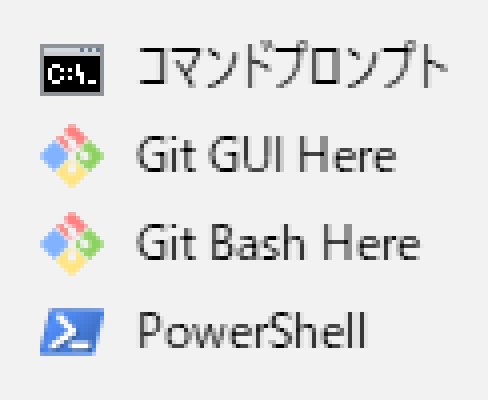
Windowsで、フォルダの上や何もないところで右クリックしたときに、その場所でPoweShellを開きたいという時が結構あります。「右クリック→PowerShellで開く」を追加する方法を紹介します。(システムの設定をいじるので自己責任でお願いします。)
レジストリ登録ファイルを作る
メモ帳で下記のコードをコピペして保存します。
※こちらからもダウンロードできます。zipで圧縮しています。
→ 右クリックにPoweShell追加
Windows Registry Editor Version 5.00

[HKEY_CLASSES_ROOT\Directory\shell\powershell_here]
@="PowerShell"
"Icon"="C:\\Windows\\system32\\WindowsPowerShell\\v1.0\\powershell.exe"

[HKEY_CLASSES_ROOT\Directory\shell\powershell_here\command]
@="C:\\Windows\\system32\\WindowsPowerShell\\v1.0\\powershell.exe -NoExit -Command Set-Location -LiteralPath '%L'"

[HKEY_CLASSES_ROOT\Directory\Background\shell\powershell_here]
@="PowerShell"
"Icon"="C:\\Windows\\system32\\WindowsPowerShell\\v1.0\\powershell.exe"

[HKEY_CLASSES_ROOT\Directory\Background\shell\powershell_here\command]
@="C:\\Windows\\system32\\WindowsPowerShell\\v1.0\\powershell.exe -NoExit -Command Set-Location -LiteralPath '%V'"
で、拡張子を「.reg」にします。
(拡張子の変更方法は、「windows10 拡張子 変更 方法」などで検索すると出てくると思いますがこういうニーズがある人で拡張子の変更方法が分からない人はあまりいないような気が…)
右クリックで結合する
作成したファイルの上で右クリック→「結合」を選びます。
警告メッセージが2回出てきますが「はい」→「はい」で結合します。
しばらく待ってから、エクスプローラーの中とかフォルダの上で右クリックをすると「PowerShell」というメニューが追加されているはずです。
何をしているのか?
Windowsのレジストリに、PoweShellの起動とコマンドプロンプトのアイコンを追加する設定を書き込んでいます。
削除するときは…
レジストリエディタを起動します。(Windowsキー+R→開いた小さな窓に「regedit」と入力→エンターキーまたは「OK」をクリック)
フォルダをたどって「HKEY_CLASSES_ROOT → Directory → shell → powershell_here」まで行きます。
「powershell_here」を右クリック→削除します。
また、同様に「HKEY_CLASSES_ROOT → Directory → Background → shell → powershell_here」まで行って、「powershell_here」を右クリックして削除します。
コマンドプロンプトを追加したい場合
こちらの記事をどうぞ:windows10右クリックに「コマンドプロンプトで開く」を追加する方法(アイコン付き)
お勧め書籍
パワーシェルを見につけるといろいろ捗るのでお勧め書籍紹介。個人的にはポケットリファレンスシリーズが結構好き。